Zum Inhalt springen
RollBerry
Menü
EN

RollBerry · Virtual Tabletop

Das lokale VTT für euren Spieltisch.

Ein digitales Spielfeld für Pen-&-Paper am gemeinsamen Tisch. Du leitest mit der Desktop-App auf deinem Rechner; eure Runde sieht ausgewählte Karten und Handouts auf TV oder Beamer.

Geschlossene Beta Noch kein öffentlicher Download

RollBerry-Arbeitsplatz: links die Kartenbibliothek mit drei Karten, in der Mitte die Karte „Die Waldhütte“ mit den Figuren Jara, Fynn und Zilbra, unten rechts die Leisten Regie, Karte und Display.
Screenshots aus RollBerry 0.10.1 · Kartenarbeitsplatz mit der WaldhütteKarte „Country Cottage“ von 2-Minute Tabletop (Patreon)

Am gemeinsamen Tisch

Du leitest am Rechner. Deine Runde sieht die freigegebenen Inhalte auf TV oder Beamer.

RollBerry ist kein Online-VTT. Die Desktop-App läuft auf deinem Rechner; ein separates Spielerfenster gehört auf TV, Beamer oder einen zweiten Monitor. Niemand am Tisch braucht ein eigenes Gerät oder Konto.

Der Spielablauf

Vorbereiten. Leiten. Zeigen.

Bereite eine Szene vor, leite die Begegnung und entscheide, was deine Runde sieht.

  1. 01Vorbereiten
  2. 02Leiten
  3. 03Zeigen

Vorbereiten

Die nächste Szene steht bereit.

Lege vor dem Spiel Karten und Material für den nächsten Ort in deiner Kampagne bereit.

  • Importiere eine Karte, lege Räume an und platziere Figuren.
  • Ordne Questnotizen und Handouts zu und verknüpfe zusammengehörige Inhalte.

Kampagne

Quests, Karten und Notizen zusammenhalten.

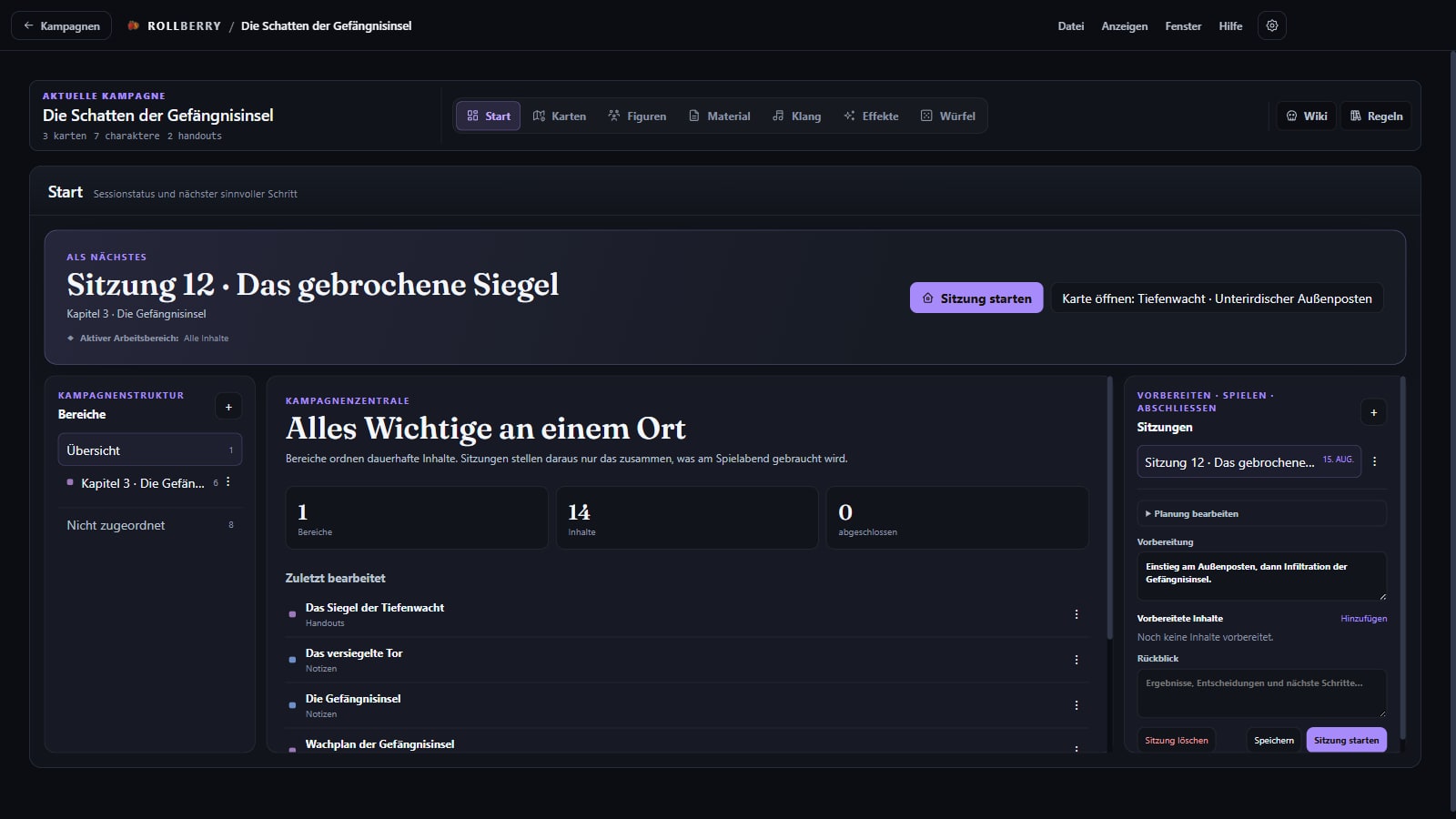
Die Kampagnenbibliothek bündelt Quests, Karten und Notizen. Mehrere Quests können gleichzeitig aktiv sein; Inhalte ordnest du ihnen zu und findest sie über Kategorien und Verknüpfungen wieder.

  1. 01Kampagne
  2. 02Aktive Quest
  3. 03Zugeordnete Karten und Notizen
Kampagne „Die Schatten von Tiefwasser“: Die aktive Quest „Die Gefängnisinsel“ enthält eine Questnotiz, drei Karten und drei Notizen.
Kampagne „Die Schatten von Tiefwasser“, Quest „Die Gefängnisinsel“Karten „Underground Outpost“, „Island Prison“ und „Country Cottage“ von 2-Minute Tabletop (Patreon)

Räume und Nebel

Du bestimmst, was sichtbar ist.

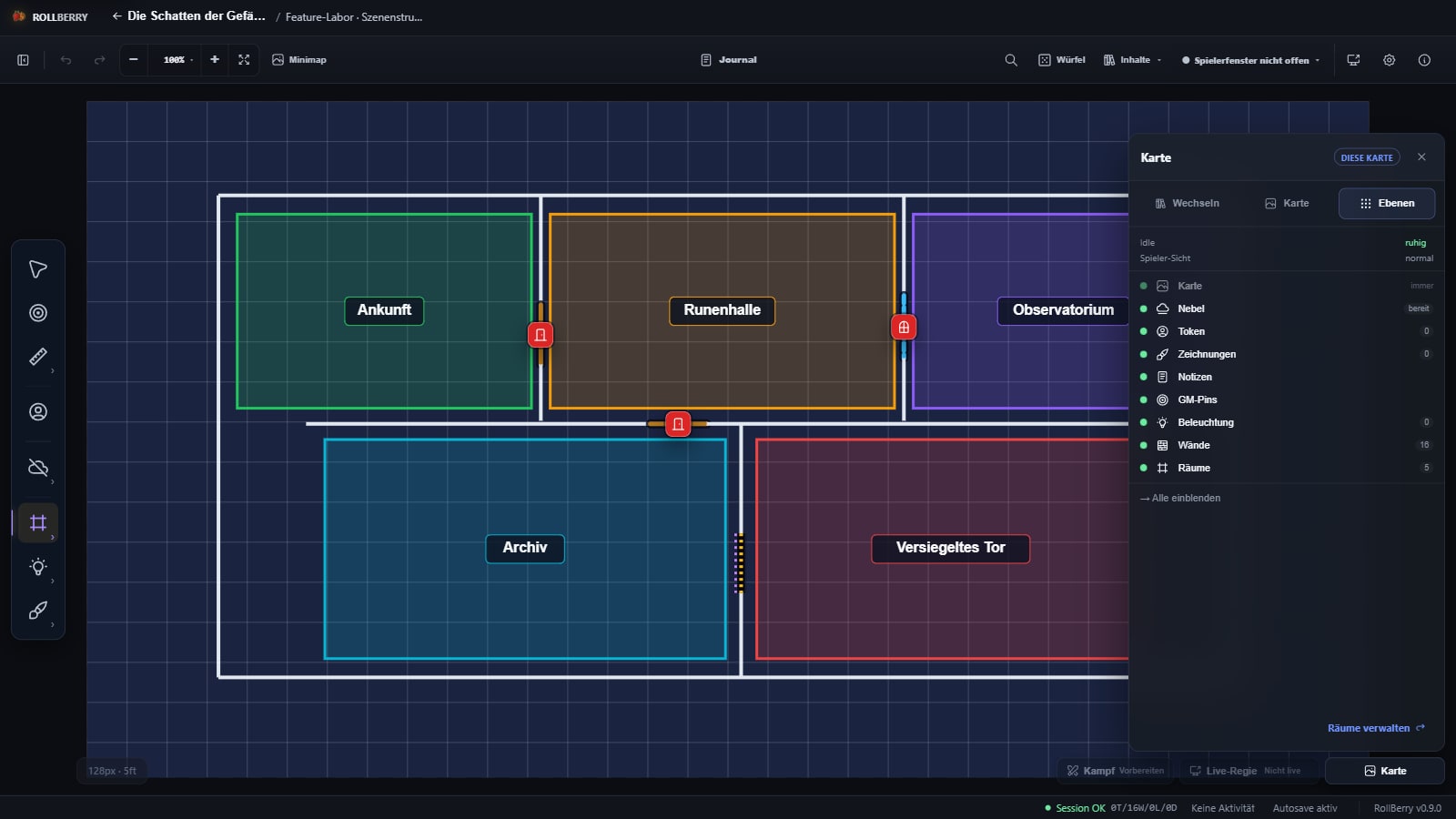
Zeichne Räume auf der Karte ein und decke sie einzeln auf. Freigelegte Räume und Gänge sieht die Runde; Rot zeigt dir als Spielleitung, was noch verborgen bleibt.

Karte „Das Untergewölbe“ in der Spielleitungsansicht: freigelegte Räume und Gänge neben der roten Maske für verborgene Räume, links die Liste mit zehn angelegten Räumen.
„Das Untergewölbe“ · Räume und Nebel aus Sicht der SpielleitungKarte „Underground Outpost“ von 2-Minute Tabletop (Patreon)

Leiten

Aus einem Raum wird eine Begegnung.

Die Gruppe trifft auf Widerstand. Nutze die bereits platzierten Figuren, ohne sie erneut auf der Karte anzulegen.

  • Übernimm die Figuren des Raums gemeinsam in die Initiative.
  • Verfolge Zugreihenfolge, Runden und Trefferpunkte.

Begegnung

Initiative im Blick.

Sechs Beteiligte, eine Reihenfolge. Jara ist am Zug – hervorgehoben in der Initiativleiste und auf der Karte. Runden, Trefferpunkte und den aktiven Zug verfolgst du direkt am Tisch.

Begegnung im Speisesaal der Gefängnisinsel: oben die Initiativleiste mit sechs Beteiligten in Runde 1, Jara ist aktiv; links die Figurenliste mit Trefferpunkten und Rüstungsklasse.
„Die Gefängnisinsel“ · Begegnung im Speisesaal, Runde 1Karte „Island Prison“ von 2-Minute Tabletop (Patreon)
Jara ist auf der Karte ausgewählt; rechts zeigt der Inspector 27 von 34 Trefferpunkten, Rüstungsklasse 16, Schaltflächen für Schaden und Heilung und eine Notiz nur für die Spielleitung.
„Die Gefängnisinsel“ · Jara ausgewählt, Inspector geöffnetKarte „Island Prison“ von 2-Minute Tabletop (Patreon)

Figuren

Trefferpunkte direkt an der Figur ändern.

Wähle eine Figur, um im Inspector ihre Trefferpunkte, Rüstungsklasse und Notizen nur für die Spielleitung zu sehen. Dort kannst du auch Schaden oder Heilung anwenden.

Lokal

Dein Tisch. Deine Kampagne. Deine Dateien.

Kampagnen liegen in deinem gewählten lokalen Datenordner. Schnell-Backups, ZIP-Export und .rollberry-Pakete statt Cloud-Synchronisierung. Für den Spielbetrieb brauchst du kein Konto und keine dauerhafte Internetverbindung.

Zeigen

Der nächste Raum wird sichtbar.

Die Gruppe öffnet eine Tür. Prüfe die Spieleransicht, bevor du den nächsten Kartenbereich aufdeckst.

  • Bestimme den Ausschnitt; mit dem Blackout blendest du die Anzeige bei Bedarf aus.
  • Zeige ein ausgewähltes Handout, wenn die Gruppe den Hinweis entdeckt.

Zwei Bildschirme, eine Szene

Spielleitungsansicht der Begegnung: links die Initiative mit Jara am Zug, in der Mitte die Karte mit sechs Figuren und dem markierten Spieler-Ausschnitt, rechts der Inspector mit einer Notiz nur für die Spielleitung.
Dein RechnerSpielleitungsansichtInitiative, Inspector und private Notizen bleiben bei dir. Der markierte Kartenbereich erscheint auf der Spieleranzeige.
Spieleransicht derselben Begegnung: dieselbe Karte mit sechs Figuren, unten die öffentliche Initiativleiste mit Jara am Zug, ohne Spielleitungs-Panels.
TV oder BeamerSpieleransichtDieselbe Begegnung ohne Spielleitungs-Panels: Karte, Figuren und die öffentliche Initiative.

„Die Gefängnisinsel“ · Spielleitungs- und Spieleransicht derselben Begegnung, separat aufgenommenKarte „Island Prison“ von 2-Minute Tabletop (Patreon)

Dein Werkzeugkasten

Funktionen der aktuellen Beta

Karten, Sicht und Licht

Nutze eigene Bild- oder Videokarten und passe die Darstellung an deinen Spieltisch an.

  • Universal-VTT-Import mit Wänden, Türen, Lichtquellen und Raster
  • Quadrat- und Hexraster, präzise Rastergriffe, Lupe und Messwerkzeuge
  • Kartenbereiche mit dem Pinsel, durch Zeichnen einer Fläche oder raumweise aufdecken
  • Wände, Türen, Token-Sicht und Lichtquellen
  • Zeilenweise Feldnummern mit stabilen Ansagen, Zielmarkierung und wählbaren Leseseiten

Figuren und Begegnungen

Verbinde Charakterbögen mit den Figuren auf der Karte, damit ihre Werte im Kampf erreichbar bleiben.

  • Bögen für Spielercharaktere und NSC mit Attributen, Fertigkeiten, Ausrüstung und Zaubern
  • Initiative, Runden, Trefferpunkte und zeitlich begrenzte Effekte
  • Initiativanzeigen für Spielleitung und Runde unabhängig in der Größe anpassen
  • Manuelle Wegpunkte mit rücknehmbaren Nebelschritten und fortsetzbare Begegnungswellen

Würfel und Münzen

Wähle Würfelset und Münze getrennt aus und zeige die Ergebnisse auf deiner Anzeige und im Spielerfenster.

  • Neun Standard-Würfelsets und vier Standardmünzen
  • W2-Zahlenwürfe getrennt von Kopf/Zahl-Münzen
  • Einheitliche Materialqualität, lesbare Ergebnisse und wahlweise Anzeige ohne Bewegung

Quests, Notizen und Handouts

Halte das Material mehrerer aktiver Quests in der Kampagnenbibliothek bereit und teile einzelne Handouts gezielt.

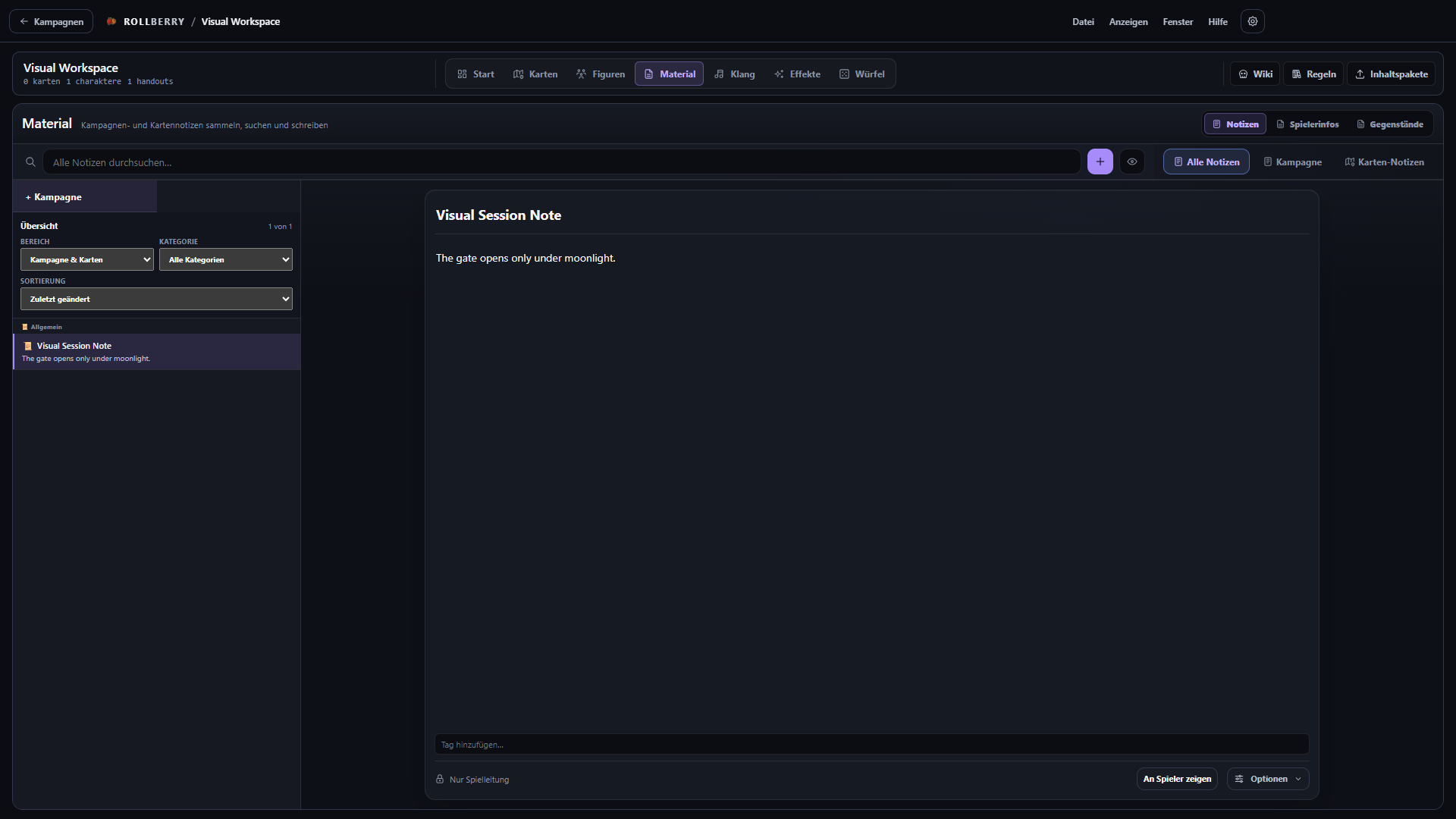
  • Kampagnen- und Kartennotizen mit Kategorien
  • Handouts aus Text, Bildern oder beidem
  • Private Inhaltsverweise, Rückverweise und Prüfung ungültiger Links
  • Kampagneninhalte über die Befehlspalette finden und öffnen

Wissen zum Nachschlagen

Schlage eigene Inhalte nach und finde die benötigte Textstelle in deinen lokalen Regel-PDFs.

  • Eigene Einträge für Monster, Gegenstände und Zauber
  • PDF-Textsuche, Inhaltsverzeichnis und Seitennavigation
  • Einzelne PDF-Seiten an die Spieleransicht senden

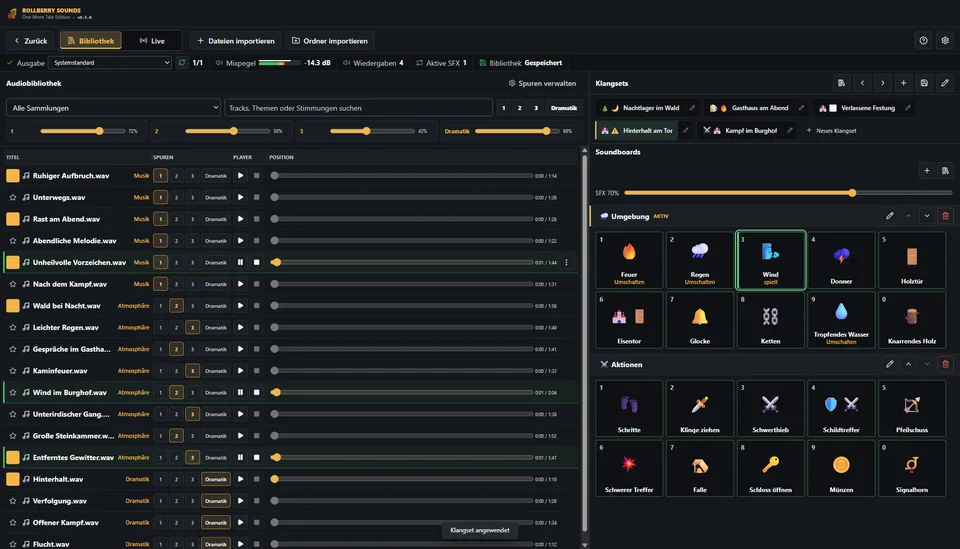
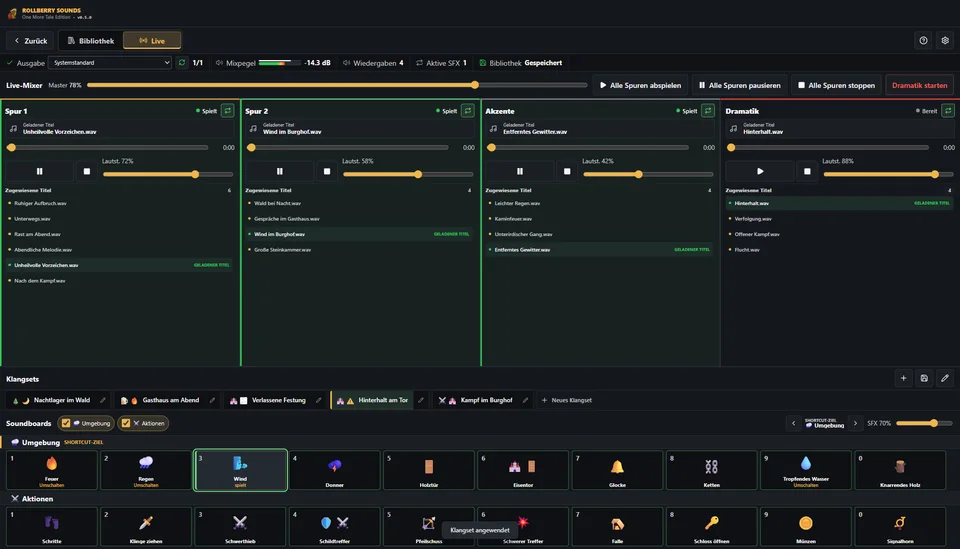
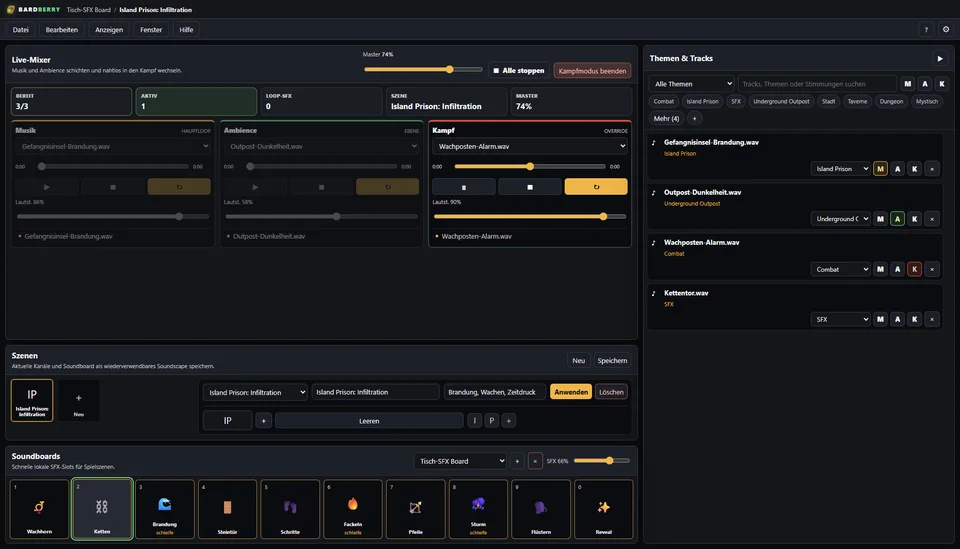
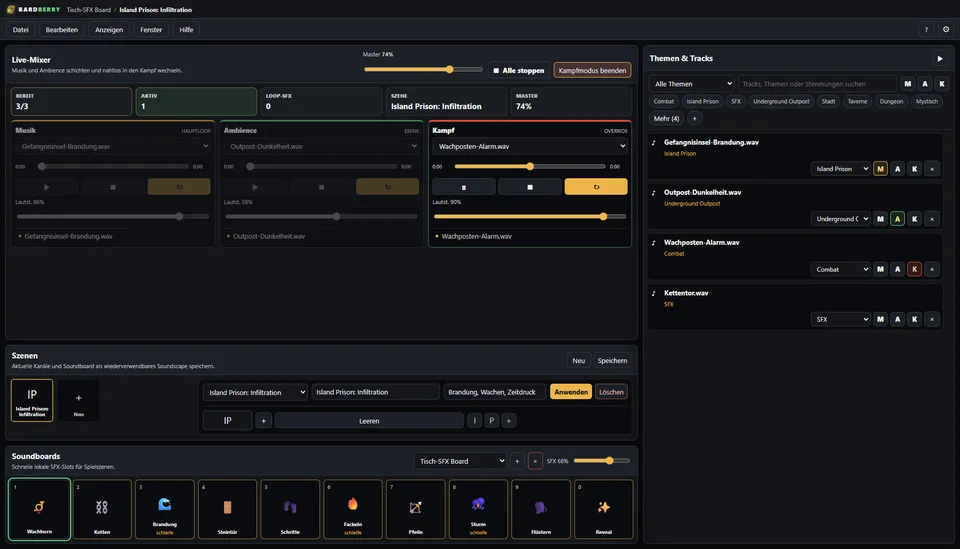
Musik und Geräusche

Baue eine Bibliothek aus eigenen lokalen Audiodateien auf. Musik und einzelne Effekte steuerst du getrennt.

  • Musikkanäle und Soundboards
  • Private Hörproben vor dem Einsatz am Tisch
  • Lautstärke, Wiederholung und Kanalbelegung steuern
  • Laufende Audiokanäle bleiben beim Wechsel zwischen Quests erhalten

Lokale Daten und Sicherungen

Deine Kampagne liegt im gewählten lokalen Datenordner. Du kannst sie sichern oder auf einen anderen Rechner übertragen.

  • Schnell-Backups für deine Arbeitsstände
  • Kampagnen als ZIP exportieren und importieren. Verfügbare importierte Mediendateien lassen sich in den Export aufnehmen.
  • Ausgewählte Inhalte als .rollberry-Paket austauschen

In Entwicklung

Stand der Entwicklung.

v0.11.0 Geschlossene Beta Noch kein öffentlicher Download

RollBerry ist in geschlossener Beta. Zugang gibt es auf Einladung oder nach Bewerbung über das Kontaktformular. Einen öffentlichen Download gibt es noch nicht. Der Versionsverlauf dokumentiert die umgesetzten Funktionen und Änderungen.

Gut zu wissen

Fragen zu RollBerry.

Einstieg, Spielbetrieb und eigene Inhalte – hier findest du die Details. Noch etwas offen? Schreib uns.

Vor dem ersten Einsatz

Für wen ist RollBerry gedacht?

Für Spielleitungen, die ihre Pen-&-Paper-Runde am gemeinsamen Tisch digital unterstützen möchten. Du bereitest Karten und Material auf deinem Rechner vor, leitest Begegnungen und gibst ausgewählte Inhalte auf einer separaten Anzeige für die Runde frei.

Wo läuft RollBerry?

RollBerry wird als Desktop-App für Windows, macOS und Linux entwickelt. Die App läuft auf deinem Rechner. Diese Website stellt sie vor; hier wird kein VTT im Browser gestartet.

Brauche ich Internet oder ein Konto?

Für den lokalen Spielbetrieb ist keine dauerhafte Internetverbindung nötig. Die Beta prüft ihren Lizenzschlüssel auf deinem Rechner; ein Cloudkonto oder eine Online-Aktivierung sind dafür nicht erforderlich. Zum Laden von Updates brauchst du eine Internetverbindung.

Kann ich RollBerry bereits herunterladen?

Ein öffentlicher Download steht noch nicht bereit. RollBerry befindet sich in geschlossener Beta. Bewirb dich über das Kontaktformular; Zugang gibt es auf Einladung oder nach Bewerbung. Der Versionsverlauf dokumentiert die veröffentlichten Entwicklungsstände und ihre Änderungen.

Am gemeinsamen Spieltisch

Was brauche ich für die Spieleransicht?

Die App öffnet ein separates Spielerfenster, das du auf einem angeschlossenen TV, Beamer oder zweiten Monitor anzeigen kannst. Die Runde betrachtet diese gemeinsame Anzeige; dafür braucht nicht jede Person ein eigenes Gerät oder Konto.

Wie kontrolliere ich, was die Runde sieht?

Du prüfst die Spieleransicht in einer Vorschau und bestimmst Ausschnitt und Freigaben. Kartenbereiche lassen sich mit Nebel verdecken oder gezielt aufdecken. Notizen und Handouts teilst du bewusst; mit dem Blackout blendest du die Spieleranzeige bei Bedarf vollständig aus.

Welche Hilfen gibt es für Begegnungen und Kämpfe?

Du kannst Figuren eines Raums gemeinsam in die Initiative aufnehmen, die Reihenfolge anpassen und Runden sowie den aktiven Zug verfolgen. Trefferpunkte und Status bleiben an den Figuren erreichbar. Die Initiativanzeigen für dich und deine Runde lassen sich unabhängig in der Größe anpassen.

Kann ich Musik und Geräusche getrennt steuern?

Ja. Musik und Soundeffekte haben getrennte Bereiche. Du kannst lokale Audiodateien privat vorhören, Musikkanäle belegen und Effekte über Soundboards auslösen. Laufende Audiokanäle bleiben auch beim Wechsel zwischen Quests bestehen.

Dein Material und deine Daten

Kann ich eigene Karten, Bilder, Musik und PDFs nutzen?

Ja. Du kannst eigene Bild- und Videokarten, Tokenbilder, Handouts und Audiodateien importieren. Lokale Regel-PDFs lassen sich in der App öffnen; einzelne Seiten kannst du an die Spieleransicht senden. Die Suche findet vorhandenen PDF-Text. Für reine Bildscans gibt es keine automatische Texterkennung.

Wie organisiere ich meine Kampagne?

Die Kampagnenbibliothek bündelt Quests, Notizen und Material. Mehrere Quests können gleichzeitig aktiv sein. Kategorien, Verknüpfungen und Notizen an Karten helfen dir, Zusammenhänge wiederzufinden; Handouts bereitest du getrennt von ihrer späteren Freigabe vor.

Wie sichere oder übertrage ich meine Inhalte?

Deine Daten liegen im gewählten lokalen Datenordner. Schnell-Backups sichern Arbeitsstände; ein Kampagnenexport als ZIP kann die verwendeten Medien mitnehmen. Für ausgewählte Inhalte gibt es .rollberry-Pakete zum lokalen Dateitausch. Das ist keine automatische Cloud-Synchronisierung.

Ist die App auf Deutsch und Englisch verfügbar?

Ja. Die Oberfläche lässt sich während der Nutzung zwischen Deutsch und Englisch umschalten. Ein bereits geöffnetes Spielerfenster wechselt ebenfalls die Sprache. Deine eigenen Notizen und importierten Inhalte werden dadurch nicht übersetzt.